Kategorien, Beiträge, Widgets bearbeiten
In dieser Übung lernst du, wie du mit WordPress dynamische Inhalte über Beiträge und Kategorien organisierst und sie sinnvoll in deine Website einbindest. Außerdem erfährst du, wie man Widgets verwendet, um diese Inhalte an geeigneter Stelle anzeigen zu lassen.
Was du bereits können solltest
- Du hast bereits mit dem Theme „Twenty Seventeen“ gearbeitet
- Du hast statische Seiten wie „Start“, „Profil“, „Hobbys“ etc. erstellt
- Du weißt, wie man Texte und Bilder in Seiten einfügt
Ziel der Übung
- Verstehen, was Beiträge sind und wie sie sich von Seiten unterscheiden
- Beiträge erstellen und Kategorien zuordnen
- Kategorie als Menüpunkt einfügen
- Widgets einsetzen, z. B. für „Letzte Beiträge“
Begriffserklärungen
Beitrag: Ein Beitrag ist ein einzelner Artikel innerhalb deines Blogs. Beiträge sind chronologisch sortiert und werden oft für News, Ankündigungen oder Erlebnisse verwendet.
Blog: Der Blog ist die Sammlung aller Beiträge auf deiner Website. Er wird automatisch erzeugt, wenn du Beiträge veröffentlichst.
Kategorie: Kategorien helfen dabei, Beiträge zu ordnen. Du kannst z. B. für verschiedene Themen eigene Kategorien anlegen.
Beitrag erstellen
- Klicke im WordPress-Dashboard links im Menü auf „Beiträge > Erstellen“
- Gib einen Titel ein, z. B. „Mein schönstes Hobby-Erlebnis“
- Schreibe im Editor einen Fließtext
- Rechts findest du die „Einstellungen“. Falls du sie nicht siehst, klicke oben rechts auf das Zahnrad-Symbol
- Unter dem Reiter „Beitrag“ findest du die Felder für:
- Kategorie (z. B. „Hobbyberichte“ – entweder neu erstellen oder auswählen)
- Beitragsbild festlegen (nach unten scrollen / „Beitragsbild festlegen“/ Bild hochladen oder auswählen) Klicke oben rechts auf „Veröffentlichen“
Kategorie ins Menü einfügen
- Gehe im Dashboard zu „Design > Menüs“
- Wähle oben dein aktuelles Menü (z. B. „Hauptmenü“)
- Klicke links auf „Kategorien“. Falls du die Box nicht siehst, klicke oben rechts auf „Optionen einblenden“ und aktiviere „Kategorien“
- Wähle deine neue Kategorie (z. B. „Hobbyberichte“) und füge sie dem Menü hinzu.
- Sortiere die Menüstruktur bei Bedarf per Drag-and-Drop. Speichere das Menü
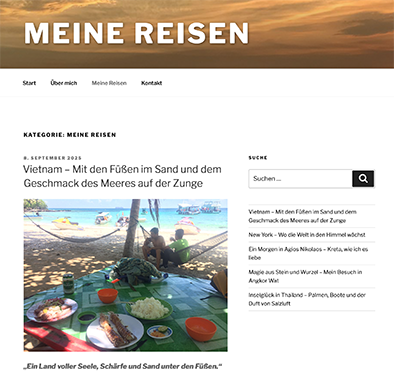
Hier gehts zur Beispielpage zum Thema Beiträge und Kategorien: Reisen
Widget einfügen
- Gehe zu „Design > Widgets“
- Ziehe das Widget „Letzte Beiträge“ per Drag-and-Drop in den Bereich „Sidebar“ oder „Footer 1“
- Du kannst den Titel ändern, z. B. in „Neueste Artikel“
- Speichern nicht vergessen
Kontrolle und Reflexion
- Rufe deine Website im Frontend auf!
- Wird dein Beitrag im Menü korrekt verlinkt?
- Wird das Widget korrekt angezeigt?
- Was ist der Unterschied zwischen statischen Seiten und Beiträgen?
Beispielpage Reisen